Version 2026.20.6.3
Veröffentlicht am 29. Juli 2026
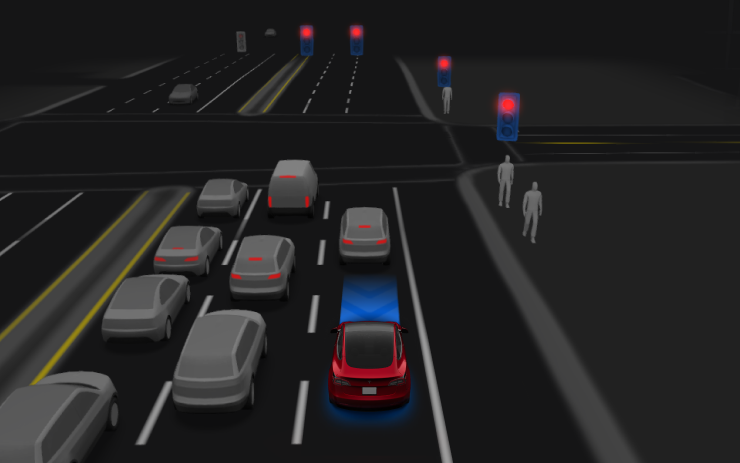
FSD (überwacht) v14 Lite
Enthalten in 2026.20.6.3
FSD (Supervised) v14 Lite enthält:
- Die Erkenntnisse aus HW4 V14 wurden in HW3 integriert. Dadurch kann HW3 direkt lernen, wie es mit verschiedenen Szenarien umgehen soll, wobei HW4 V14 als Vorlage dient. Dieser Prozess macht die Verbesserungen, die an HW4 vorgenommen wurden – darunter Reinforcement Learning (RL) und Offline-Modelle – für HW3 nutzbar.
- Die proaktive und reaktive Reaktionsfähigkeit wurde in einer Vielzahl von Bereichen verbessert, darunter die Navigation, Zusammenführungen und Abzweigungen, Interaktionen mit Fußgängern, Ampeln und Situationen, in denen andere Fahrzeuge einscheren.
- Verbesserter allgemeiner Fahrkomfort in typischen Fahrsituationen durch weniger unnötige Verlangsamungen, sanfteres Lenkverhalten und eine gleichmäßigere Spurhaltung.
- Funktionen zum Ausparken und Rückwärtsfahren wurden eingeführt.
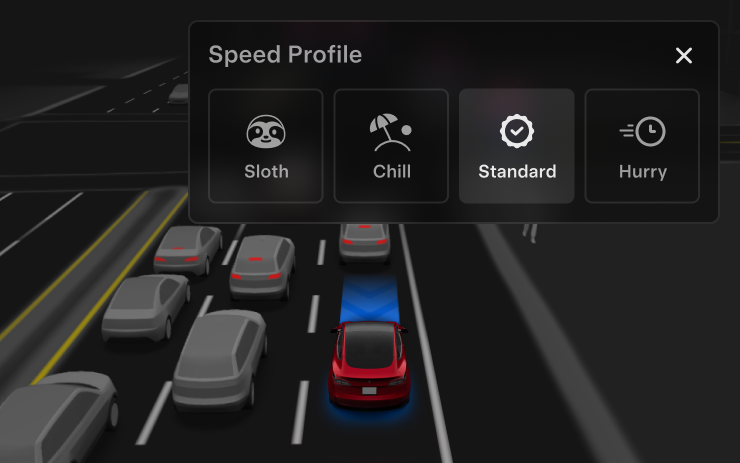
- Es wurden Geschwindigkeitsprofile eingeführt, um den Fahrstil noch individueller anpassen zu können.
Geschwindigkeitsprofile
Enthalten in 2026.20.6.3
FSD (überwacht) ermittelt die angemessene Geschwindigkeit anhand einer Kombination aus Fahrerprofil, Geschwindigkeitsbegrenzung und Verkehrslage.
- Das Fahrerprofil hat einen starken Einfluss auf das Fahrverhalten. Je selbstbewusster das Profil, desto höher die Höchstgeschwindigkeit.
- Wenn du das rechte Scrollrad nach oben oder unten drehst, kannst du das Geschwindigkeitsprofil zwischen „SLOTH“, „CHILL“, „STANDARD“ und „HURRY“ umschalten.
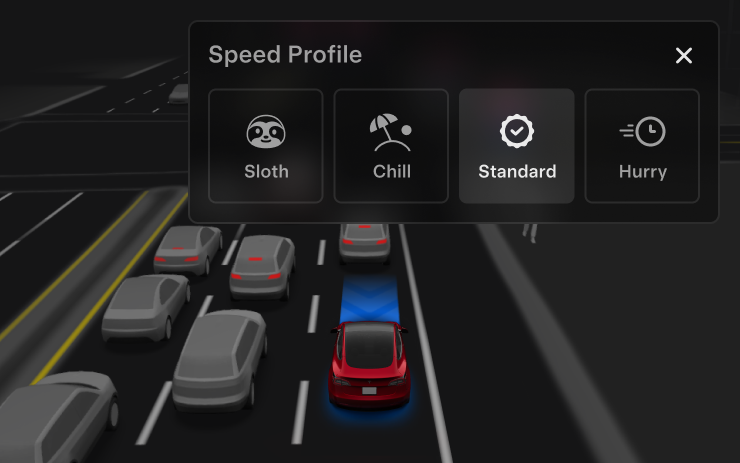
UI-Verbesserungen
Enthalten in 2026.20.6.3
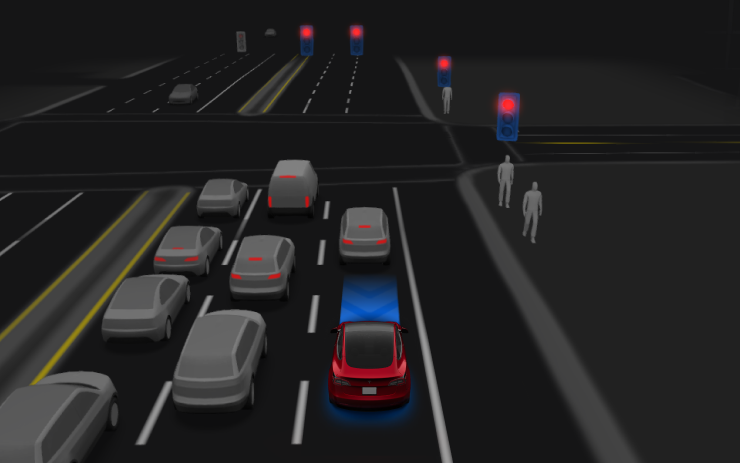
Passe Einstellungen wie das Geschwindigkeitsprofil direkt über die Visualisierung des autonomen Fahrens auf dem zentralen Display an.
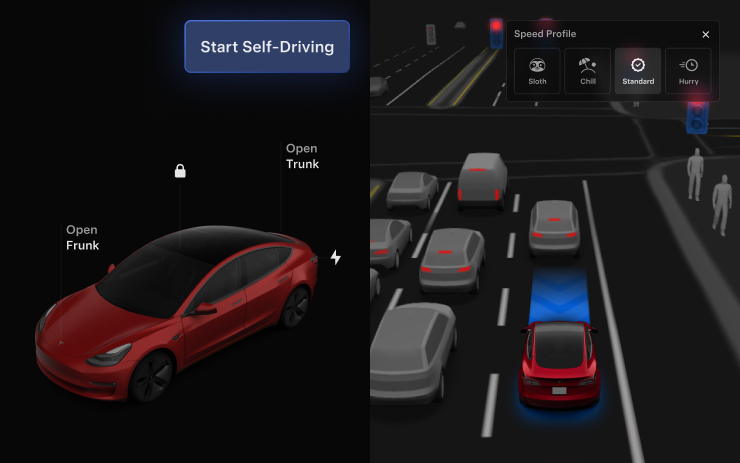
Autonomes Fahren vom Parkplatz aus starten
Enthalten in 2026.20.6.3
Sobald die Anforderungen an den Fahrer erfüllt sind, erscheint eine Schaltfläche auf dem Bildschirm. Zu den Anforderungen an den Fahrer gehören (unter anderem):
- Der Fahrer sitzt auf dem Fahrersitz
- Der Fahrer ist angeschnallt
- Die Kabinenkamera ist ungehindert zugänglich
Um FSD (Supervised) zu aktivieren, tippe auf die Schaltfläche „Autonomes Fahren starten“ und drücke dann kurz das Bremspedal.
Diese Funktion macht dein Fahrzeug nicht autonom und du musst aufmerksam bleiben und jederzeit bereit sein, das Steuer zu übernehmen. Nur ein/e lizenzierte/r Fahrer/in, der/die zum Betrieb des Fahrzeugs berechtigt ist, sollte Zugang zum Fahrersitz haben, wenn sich das Fahrzeug nicht im Theater- oder Arcade-Modus befindet.
Vollständig selbstfahrend (überwacht)
Enthalten in 2026.20.6.3
Unter deiner Aufsicht kann „Full Self-Driving (Supervised)“ deinen Tesla fast überall hinfahren. Das System startet aus dem geparkten Zustand, wechselt die Fahrspur, wählt an Weggabelungen die richtige Richtung, um deiner Navigationsroute zu folgen, umfährt andere Fahrzeuge und Objekte, biegt nach links und rechts ab und parkt am Zielort.
Du und alle von dir autorisierten Personen müsst besonders vorsichtig sein und aufmerksam bleiben. Das macht dein Fahrzeug nicht autonom. Werde nicht nachlässig. „Vollautomatisches Fahren (überwacht)“ ist in deinem Fahrzeug aktiviert. Um die Funktion zu nutzen, drücke die Schaltfläche „Automatisches Fahren starten“ auf der Benutzeroberfläche oder drücke einmal die rechte Scrollrad-Taste. Du kannst „Vollautomatisches Fahren (überwacht)“ in den Einstellungen für das automatische Fahren deaktivieren.
Hinweise zur Fahrspurwahl
Enthalten in 2026.20.6
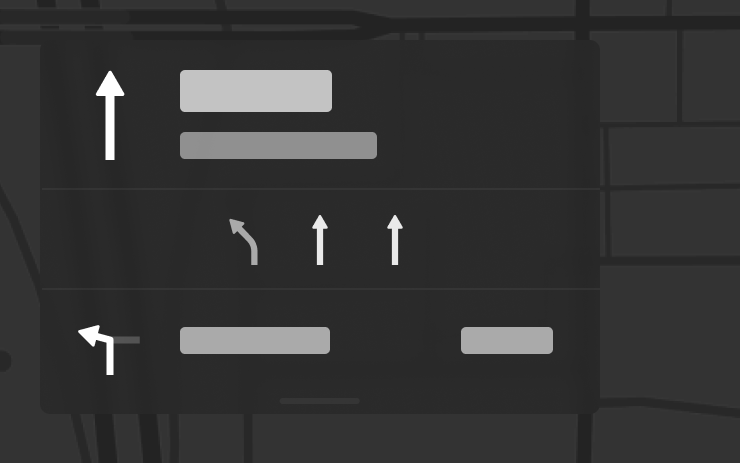
Die Navigation zeigt dir jetzt an, welche Fahrspuren du nehmen musst, um deiner Route zu folgen. Für diese Funktion sind die Online-Routenführung und die Kartenversion 2026.20 oder höher erforderlich. Um sie zu aktivieren, geh zu „Steuerung“ > „Navigation“ > „Online-Routenführung“.
Verbesserungen der Sicherheit
Enthalten in 2026.20.6
Dieses Update enthält wichtige Sicherheitskorrekturen und Verbesserungen.
Verbesserungen der Sicherheit
Enthalten in 2026.20.3
Dieses Update enthält wichtige Sicherheitskorrekturen und Verbesserungen.

„Hey Grok“
Enthalten in 2026.20
Du kannst jetzt mit Grok sprechen, einem intelligenten Assistenten von xAI. Um Grok zu starten, geh zu „App Launcher“ > „Grok“, drücke lange auf die Sprachsteuerungstaste am Lenkrad oder sag „Hey Grok“. Aktiviere „Hey Grok“ unter „Grok“ > „Einstellungen“. Sag „Tschüss“, um Grok zu beenden.
Du kannst Groks Stimme und Persönlichkeit auswählen – von „Geschichtenerzähler“ bis „Verrückt“. Stelle Groks Persönlichkeit auf „Assistent“ ein, damit Grok Navigationsziele hinzufügt und bearbeitet und so zu deinem persönlichen Begleiter wird. Du kannst auch standortbezogene Erinnerungen einrichten, zum Beispiel: „Erinnere mich daran, Milch zu kaufen, wenn ich in der Nähe von zu Hause bin.“ Aktiviere standortbezogene Erinnerungen unter „Grok > Einstellungen“.
Erfordert „Premium Connectivity“ oder eine WLAN-Verbindung. Die Unterhaltungen sind für Tesla anonym und werden nicht mit deinem Fahrzeug in Verbindung gebracht.
Hinweis: Grok befindet sich derzeit in einer frühen Beta-Phase und unterstützt keine Sprachbefehle für andere Fahrzeugfunktionen als die Navigation. Bestehende Sprachbefehle bleiben unverändert. „Hey Grok“ ist auf amerikanisches Englisch trainiert.

Verschlüsselung von Dashcam-Aufnahmen
Enthalten in 2026.20
Dashcam-Aufnahmen werden nun aus Datenschutzgründen verschlüsselt, wenn sie auf deinem USB-Stick gespeichert werden. Nur dein Fahrzeug kann sie anzeigen. Um die Aufnahmen zu entschlüsseln, tippe in der Dashcam-App auf das Vorhängeschloss-Symbol oder rufe dashcam.tesla.com auf. Um die Verschlüsselung zu deaktivieren, gehe zu „Einstellungen“ > „Sicherheit“ > „Dashcam-Aufnahmen verschlüsseln“.
Elterliche Kontrolle
Enthalten in 2026.20
Du kannst jetzt „Browser“, „Theater“ und „Arcade“ in deinem Tesla sperren, indem du im Parkmodus zu „Einstellungen“ > „Sicherheit“ > „Kindersicherung“ gehst.
Ziel an das Auto senden
Enthalten in 2026.20
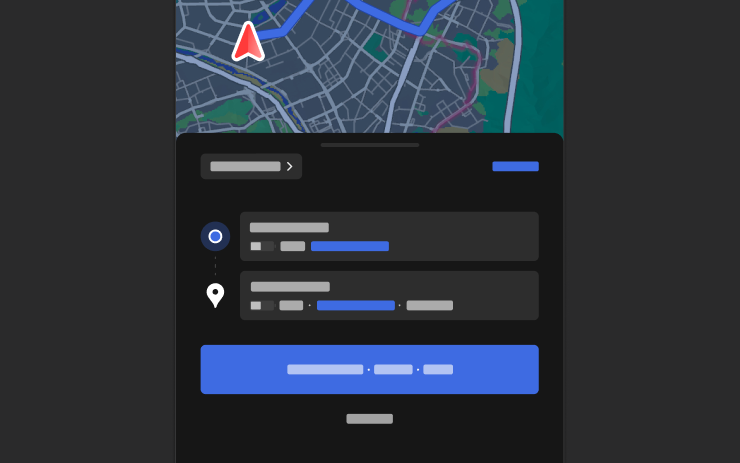
Du kannst Navigationsziele jetzt direkt an deinen Tesla senden. Um sie über die Mobile App zu senden, geh zu „Standort“ > „Navigieren“, füge ein Ziel hinzu und tippe auf „An das Auto senden“. Dazu ist die Mobile App in Version 4.57.0 oder höher erforderlich.
Um von NAVER Maps oder TMAP aus zu senden, füge ein Ziel hinzu und wähle „Teilen“ > „Tesla“. Um von KakaoMap aus zu senden, füge ein Ziel hinzu und wähle „Teilen“ > „Adresse teilen“ > „Tesla“.
Wetterkarten
Enthalten in 2026.20
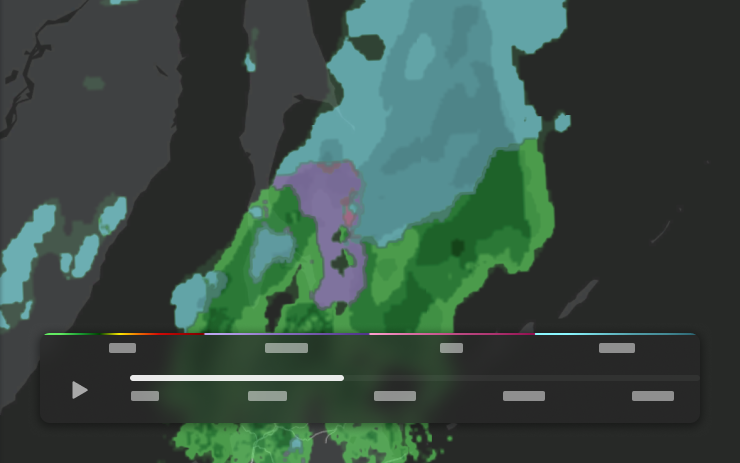
Auf den Karten werden jetzt Wetterdaten angezeigt, darunter verschiedene Niederschlagsarten wie Regen und Schnee. Du kannst dir auch die Wetterdaten der letzten Stunde ansehen, um zu erfahren, wie sich die Wetterbedingungen entlang deiner Route verändert haben. Für diese Funktion ist Premium Connectivity erforderlich. Tippe dazu auf das Wettersymbol auf der Karte.
Interessante Punkte
Enthalten in 2026.20
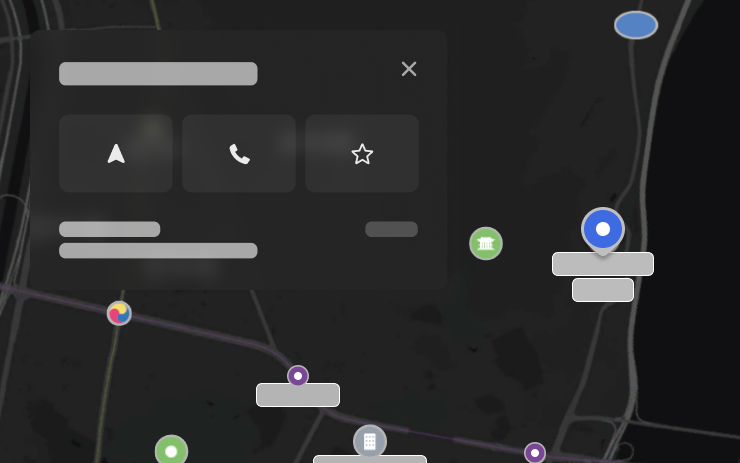
Du kannst jetzt auf Sehenswürdigkeiten auf der Karte tippen, um Ziele zu erkunden oder die Navigation zu starten.
Verbesserungen der Sicherheit
Enthalten in 2026.20
Dieses Update enthält wichtige Sicherheitskorrekturen und Verbesserungen.
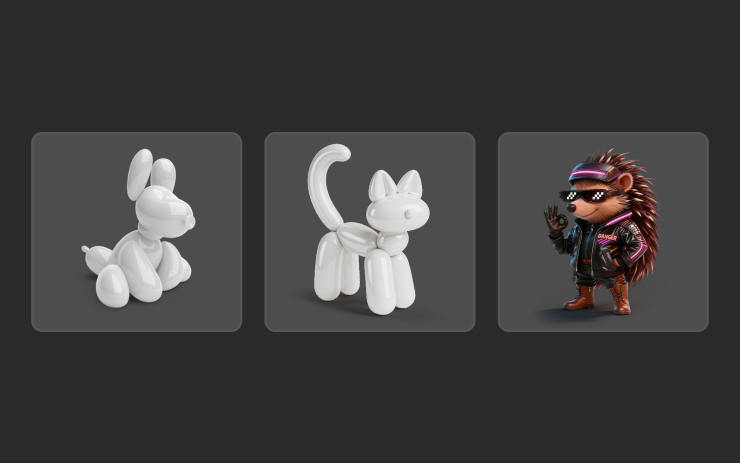
Haustiermodus
Enthalten in 2026.14.3
Wähle dein Haustier aus und gib ihm einen Namen, indem du auf „Steuerung“ > „Anzeige“ > „Haustiermodus anpassen“ gehst.
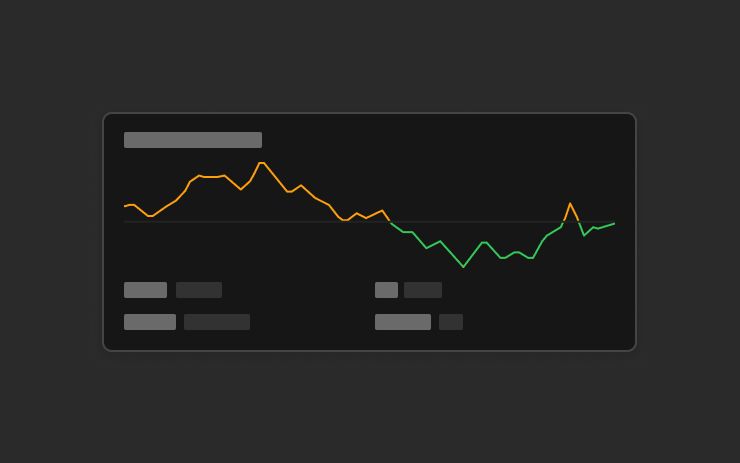
Ausflüge
Enthalten in 2026.14.3
Die Fahrten sind jetzt in der Energie-App zu finden. Dort kannst du mehrere Fahrten erstellen und verwalten, um den Energieverbrauch bei verschiedenen Fahrten, Routen oder Bedingungen zu verfolgen. Geh zu App-Starter > Energie > Fahrten. Um schnell zur Fahrten-Karte zu gelangen, wische auf der Medien-Karte nach links.
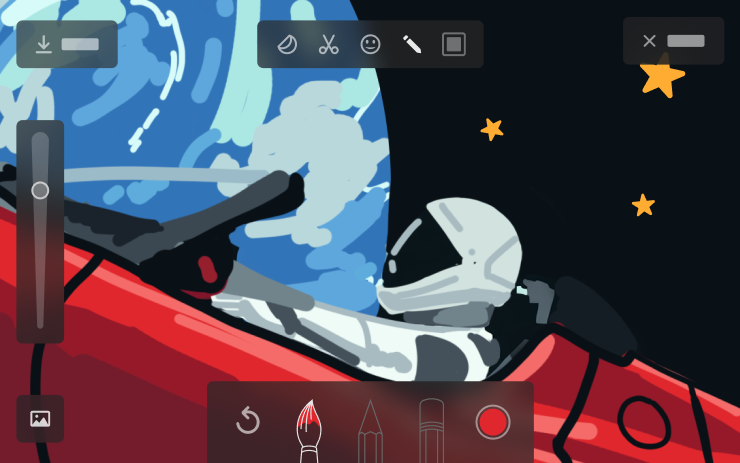
Zeichenblock
Enthalten in 2026.14.3
Lass deinem inneren Künstler freien Lauf – mit dem verbesserten Sketchpad, das jetzt Sticker und Emojis unterstützt. Speichere deine Skizzen, um sie in der Mobile App aufzurufen und zu teilen. Erfordert die Mobile App Version 4.55.6 oder höher.
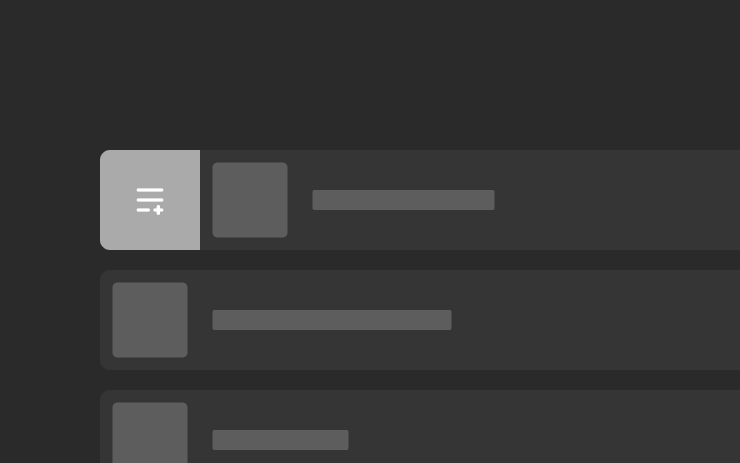
Warteschlange in der Musik-App
Enthalten in 2026.14.3
Wische in Apple Music oder Spotify nach rechts über einen Titel, um ihn zur Wiedergabeliste hinzuzufügen. In Apple Music tippe auf einen Titel und halte ihn gedrückt, um ihn zu den Favoriten hinzuzufügen oder daraus zu entfernen. In Spotify wische nach links, um einen Titel zu den „Gefällt mir“-Songs hinzuzufügen oder daraus zu entfernen.
Automatische Software-Updates
Enthalten in 2026.14.3
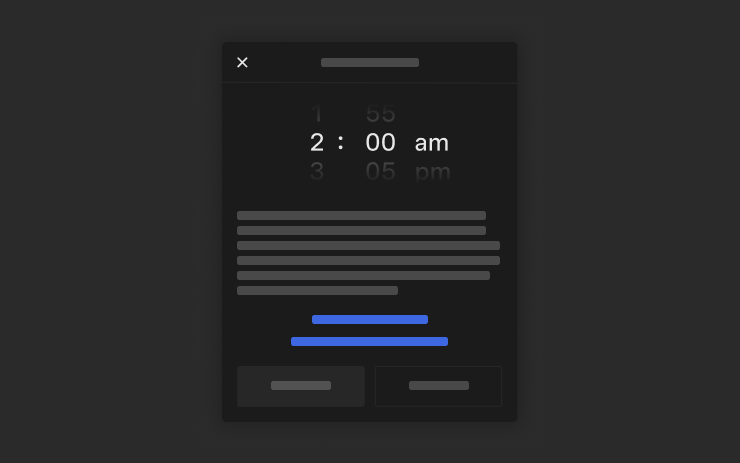
Dein Tesla kann heruntergeladene Software-Updates jetzt über Nacht automatisch installieren. Wenn diese Funktion aktiviert ist, werden die Updates installiert, während dein Tesla geparkt ist und nicht genutzt wird, sodass du immer über die neuesten Funktionen und Verbesserungen verfügst.
Um diese Funktion zu aktivieren, geh zu „Einstellungen“ > „Software“ > „Updates automatisch installieren“.
Dashcam Viewer Updates
Enthalten in 2026.14.3
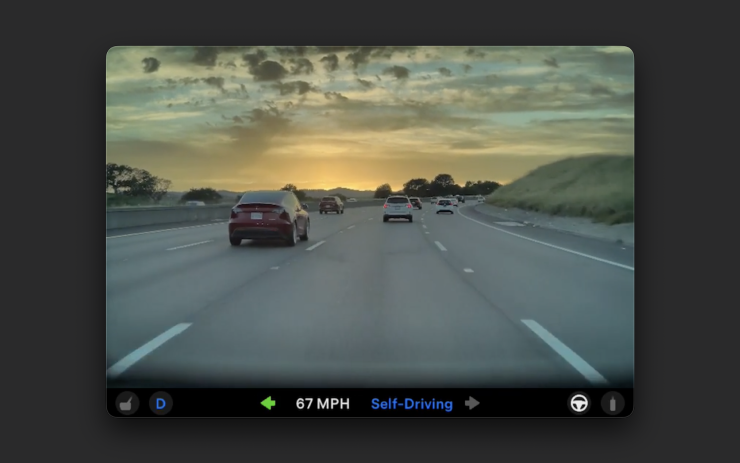
Die Aufzeichnungen der Dashcam der letzten Zeit können nun bis zu 24 Stunden zurückreichen, und du kannst jeden Clip zur dauerhaften Speicherung auf deinem Tesla oder deinem Smartphone speichern, indem du auf „App Launcher“ > „Dashcam Viewer“ gehst. Um die Anzeige auf deinem Smartphone zu aktivieren, gehe auf „Steuerung“ > „Sicherheit“ und schalte „Kamera über die App anzeigen“ ein. Die Clips bleiben auf dem Fahrzeug und werden niemals an Tesla weitergegeben.
Die auf dein Handy heruntergeladenen Clips enthalten jetzt Angaben wie Geschwindigkeit, Lenkradwinkel und den Status des autonomen Fahrmodus. Für den Download sind Premium Connectivity und die Mobile App ab Version 4.55.6 erforderlich.
Tastatur
Enthalten in 2026.14.3
Die von dir gewählte Tastatursprache bestimmt auch die Sprache für die Diktatfunktion. Tippe auf die Schaltfläche für die internationale Tastatur, um die Tastatur- und Diktatsprache zu ändern, ohne die Sprache für Sprachbefehle zu ändern. Tippe auf das Mikrofonsymbol auf der Tastatur, um zu diktieren.
Verbesserungen der Sicherheit
Enthalten in 2026.14.3
Dieses Update enthält wichtige Sicherheitskorrekturen und Verbesserungen.