Version 2026.20.6.10
Veröffentlicht am 20. Juli 2026
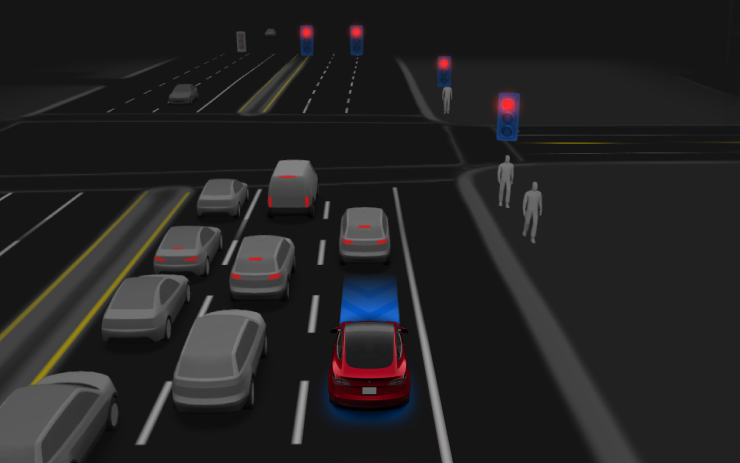
Vollständig selbstfahrend (überwacht)
Enthalten in 2026.20.6.10
Unter deiner Aufsicht kann „Full Self-Driving (Supervised)“ deinen Tesla fast überall hinfahren. Das System startet aus dem geparkten Zustand, wechselt die Fahrspur, wählt an Weggabelungen die richtige Richtung, um deiner Navigationsroute zu folgen, umfährt andere Fahrzeuge und Objekte, biegt nach links und rechts ab und parkt am Zielort.
Du und alle von dir autorisierten Personen müsst besonders vorsichtig sein und aufmerksam bleiben. Das macht dein Fahrzeug nicht autonom. Werde nicht nachlässig. „Vollautomatisches Fahren (überwacht)“ ist in deinem Fahrzeug aktiviert. Um die Funktion zu nutzen, drücke die Schaltfläche „Automatisches Fahren starten“ auf der Benutzeroberfläche oder drücke einmal die rechte Scrollrad-Taste. Du kannst „Vollautomatisches Fahren (überwacht)“ in den Einstellungen für das automatische Fahren deaktivieren.
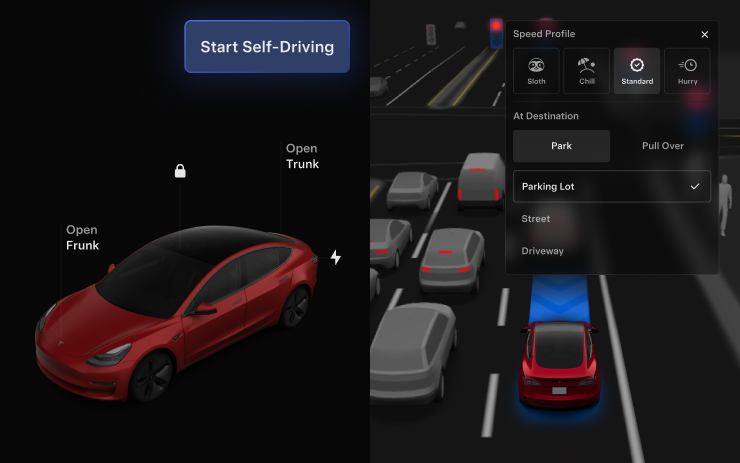
Autonomes Fahren vom Parkplatz aus starten
Enthalten in 2026.20.6.10
Sobald die Anforderungen an den Fahrer erfüllt sind, erscheint eine Schaltfläche auf dem Bildschirm. Zu den Anforderungen an den Fahrer gehören (unter anderem):
- Der Fahrer sitzt auf dem Fahrersitz
- Der Fahrer ist angeschnallt
- Die Kabinenkamera ist ungehindert zugänglich
Bei „Bremsbestätigung“ musst du das Bremspedal betätigen und wieder loslassen, bevor FSD (überwacht) aktiviert werden kann. Wenn „Bremsbestätigung“ deaktiviert ist, kannst du durch Drücken der Taste den Autopiloten aktivieren, der dann die Bremsen betätigt und FSD (überwacht) einschaltet. Wenn die Anforderungen an die Fahrererkennung nicht erfüllt sind oder wenn FSD (überwacht) keinen Fahrer erkennt, musst du das Bremspedal betätigen und wieder loslassen, um dies zu bestätigen. Du kannst „Brake Confirm“ unter „Autonomes Fahren“ > „Brake Confirm“ aktivieren.
Diese Funktion macht dein Fahrzeug nicht autonom und du musst aufmerksam bleiben und jederzeit bereit sein, das Steuer zu übernehmen. Nur ein/e lizenzierte/r Fahrer/in, der/die zum Betrieb des Fahrzeugs berechtigt ist, sollte Zugang zum Fahrersitz haben, wenn sich das Fahrzeug nicht im Theater- oder Arcade-Modus befindet.
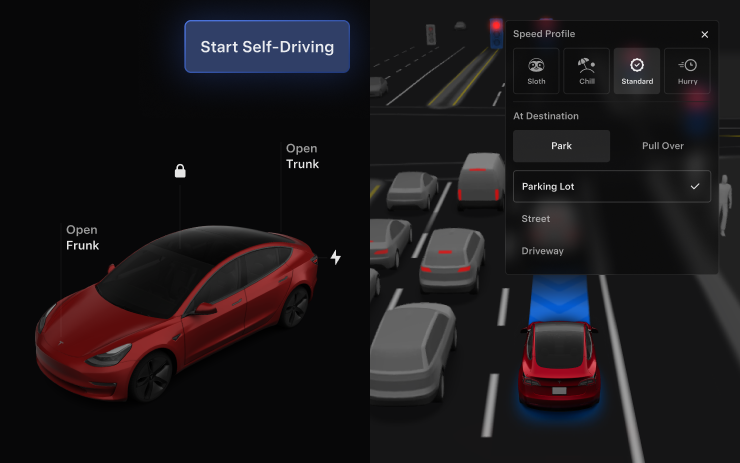
UI-Verbesserungen
Enthalten in 2026.20.6.10
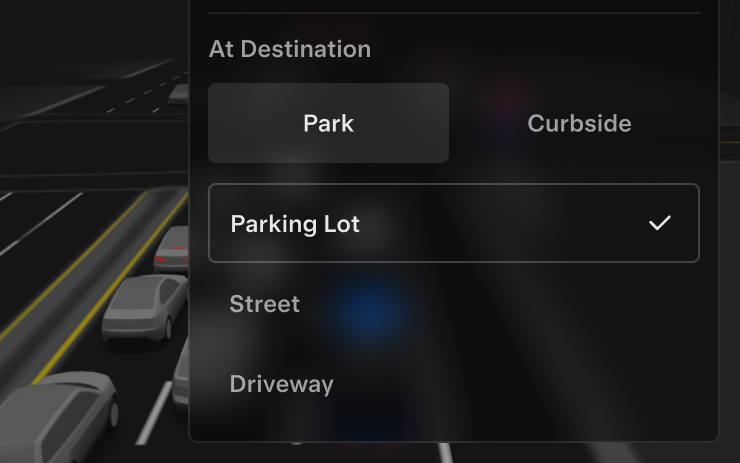
Passe Einstellungen wie das Geschwindigkeitsprofil und die Ankunftsoptionen direkt über die Visualisierung des autonomen Fahrmodus auf dem zentralen Display an.
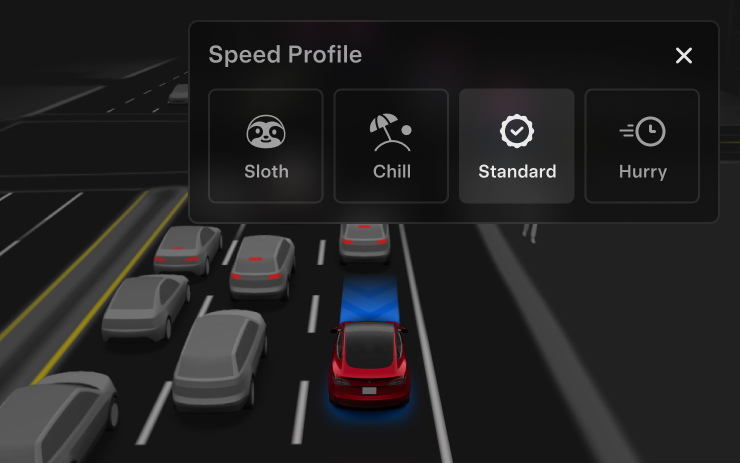
Geschwindigkeitsprofile
Enthalten in 2026.20.6.10
FSD (Überwacht) bestimmt jetzt die angemessene Geschwindigkeit auf der Grundlage einer Mischung aus Fahrerprofil, Geschwindigkeitsbegrenzung und Umgebungsverkehr.
- Einführung des neuen Geschwindigkeitsprofils SLOTH, das niedrigere Geschwindigkeiten und eine konservativere Fahrspurwahl als CHILL bietet.
- Das Fahrerprofil hat jetzt einen stärkeren Einfluss auf das Verhalten. Je durchsetzungsfähiger das Profil ist, desto höher ist die Höchstgeschwindigkeit.
- Mit dem rechten Scrollrad nach oben/unten kannst du jetzt das Geschwindigkeitsprofil einstellen und nicht mehr die genaue Höchstgeschwindigkeit in km/h wählen.
Anreise Optionen
Enthalten in 2026.20.6.10
- Du kannst jetzt eine Ankunftsoption wie „Parkplatz“, „Straße“, „Einfahrt“ und „Randstreifen“ für das Aussteigen im Robotaxi-Stil auswählen.
- Deine Präferenzen für Ankunftsoptionen und bevorzugte Parkpositionen werden für jedes Ziel beibehalten.
FSD (überwacht) v14 Lite
Enthalten in 2026.20.6.10
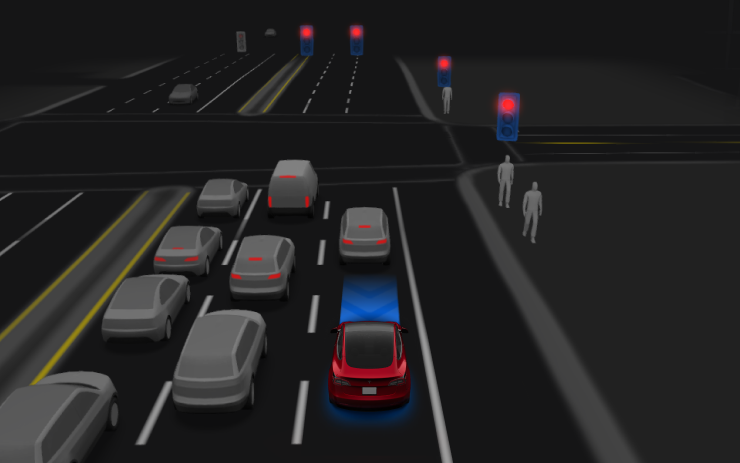
FSD (Supervised) v14 Lite enthält:
- Die Erkenntnisse aus HW4 V14 wurden in HW3 integriert. Dadurch kann HW3 direkt lernen, wie es mit verschiedenen Szenarien umgehen soll, wobei HW4 V14 als Vorlage dient. Dieser Prozess macht die Verbesserungen, die an HW4 vorgenommen wurden – darunter Reinforcement Learning (RL) und Offline-Modelle – für HW3 nutzbar.
- Die proaktive und reaktive Reaktionsfähigkeit wurde in einer Vielzahl von Bereichen verbessert, darunter die Navigation, Zusammenführungen und Abzweigungen, Interaktionen mit Fußgängern, Ampeln und Situationen, in denen andere Fahrzeuge einscheren.
- Verbesserter allgemeiner Fahrkomfort in typischen Fahrsituationen durch weniger unnötige Verlangsamungen, sanfteres Lenkverhalten und eine gleichmäßigere Spurhaltung.
- Funktionen zum Einparken, Ausparken und Rückwärtsfahren wurden eingeführt.
- Es wurden Anfahrtsoptionen hinzugefügt, mit denen du auswählen kannst, wo FSD anhalten oder parken soll: auf einem Parkplatz, auf der Straße, in einer Einfahrt.
- Die Geschwindigkeitsprofile sind jetzt jederzeit verfügbar, damit du deinen Fahrstil noch individueller anpassen kannst.
Verbesserungen der Sicherheit
Enthalten in 2026.20.6
Dieses Update enthält wichtige Sicherheitskorrekturen und Verbesserungen.
Verbesserungen der Sicherheit
Enthalten in 2026.20.3
Dieses Update enthält wichtige Sicherheitskorrekturen und Verbesserungen.
Elterliche Kontrolle
Enthalten in 2026.20
Du kannst jetzt „Browser“, „Theater“ und „Arcade“ in deinem Tesla sperren, indem du im Parkmodus zu „Einstellungen“ > „Sicherheit“ > „Kindersicherung“ gehst.
Verbesserungen der Sicherheit
Enthalten in 2026.20
Dieses Update enthält wichtige Sicherheitskorrekturen und Verbesserungen.
Haustiermodus
Enthalten in 2026.14.3
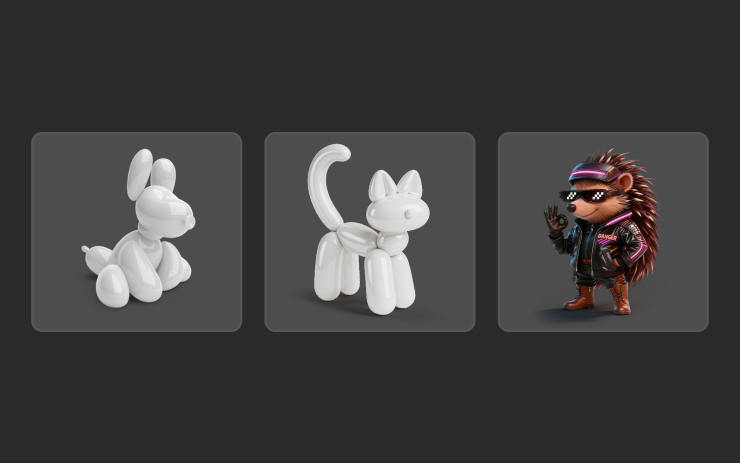
Wähle dein Haustier aus und gib ihm einen Namen, indem du auf „Steuerung“ > „Anzeige“ > „Haustiermodus anpassen“ gehst.
Ausflüge
Enthalten in 2026.14.3
Die Fahrten sind jetzt in der Energie-App zu finden. Dort kannst du mehrere Fahrten erstellen und verwalten, um den Energieverbrauch bei verschiedenen Fahrten, Routen oder Bedingungen zu verfolgen. Geh zu App-Starter > Energie > Fahrten. Um schnell zur Fahrten-Karte zu gelangen, wische auf der Medien-Karte nach links.
Warteschlange in der Musik-App
Enthalten in 2026.14.3
Wische in Apple Music oder Spotify nach rechts über einen Titel, um ihn zur Wiedergabeliste hinzuzufügen. In Apple Music tippe auf einen Titel und halte ihn gedrückt, um ihn zu den Favoriten hinzuzufügen oder daraus zu entfernen. In Spotify wische nach links, um einen Titel zu den „Gefällt mir“-Songs hinzuzufügen oder daraus zu entfernen.
Automatische Software-Updates
Enthalten in 2026.14.3
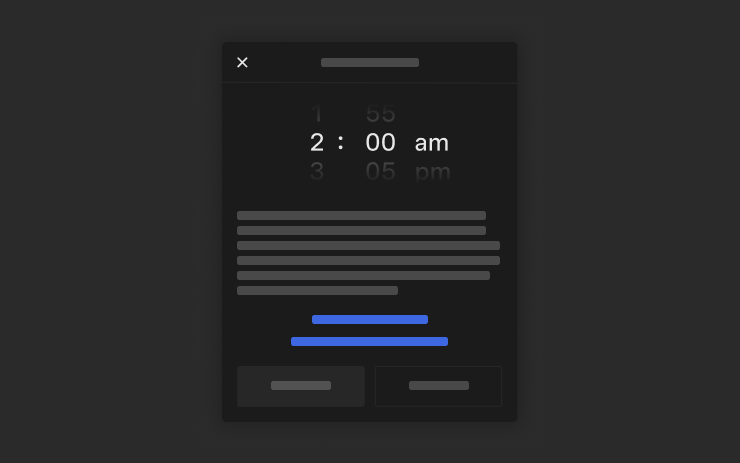
Dein Tesla kann heruntergeladene Software-Updates jetzt über Nacht automatisch installieren. Wenn diese Funktion aktiviert ist, werden die Updates installiert, während dein Tesla geparkt ist und nicht genutzt wird, sodass du immer über die neuesten Funktionen und Verbesserungen verfügst.
Um diese Funktion zu aktivieren, geh zu „Einstellungen“ > „Software“ > „Updates automatisch installieren“.
Dashcam Viewer Updates
Enthalten in 2026.14.3
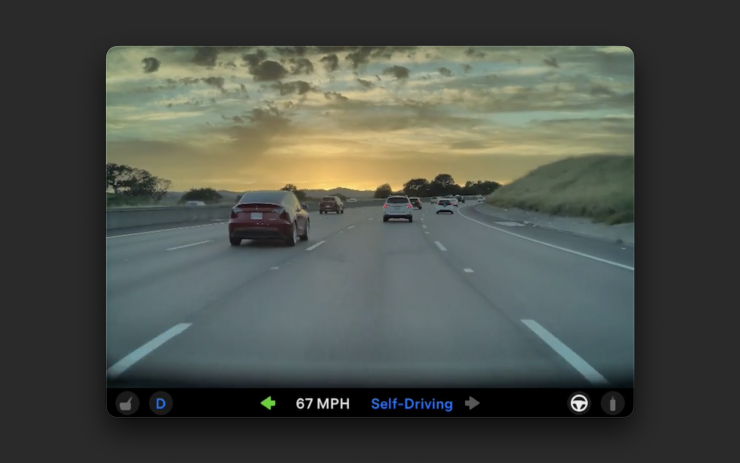
Du kannst jeden Clip aus den letzten Dashcam-Aufnahmen zur dauerhaften Speicherung auf deinem Tesla oder deinem Smartphone speichern, indem du auf „App Launcher“ > „Dashcam Viewer“ gehst. Um die Anzeige auf deinem Smartphone zu aktivieren, gehe auf „Steuerung“ > „Sicherheit“ und schalte „Kamera über die App anzeigen“ ein. Die Clips bleiben auf dem Fahrzeug und werden niemals an Tesla weitergegeben.
Die auf dein Smartphone heruntergeladenen Clips enthalten jetzt Angaben wie Geschwindigkeit, Lenkradwinkel und den Status des autonomen Fahrmodus. Für den Download sind „Premium Connectivity“ sowie die Mobile App in der Version 4.55.6 oder höher erforderlich.
Verbesserungen bei den Wetterkarten
Enthalten in 2026.14.3
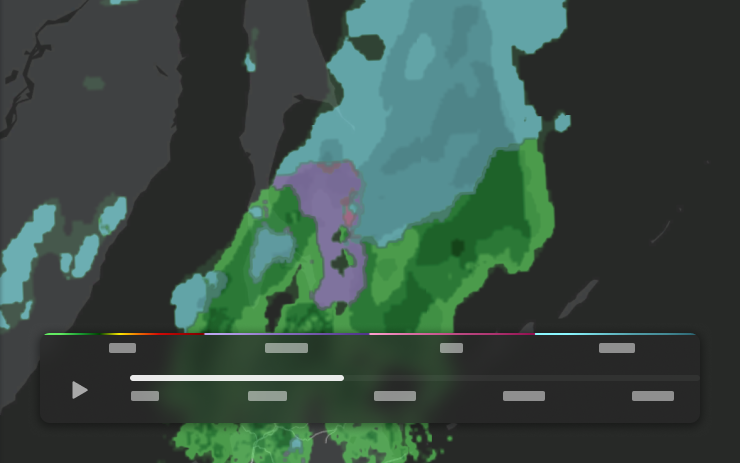
Auf den Wetterkarten werden Schnee und Regen nun mit verbesserten Farben dargestellt, sodass du die Niederschlagsarten leichter unterscheiden kannst. Du kannst dir auch die Wetterdaten der letzten Stunde anzeigen lassen, um zu sehen, wie sich die Wetterbedingungen entlang deiner Route verändert haben. Für diese Funktion ist Premium Connectivity erforderlich. Tippe zum Anzeigen auf das Wettersymbol auf der Karte.
Filter für Kompressorpreise
Enthalten in 2026.14.3
Du kannst jetzt festlegen, dass die Route nur Supercharger mit Tesla-Preisen berücksichtigt. Wenn diese Option aktiviert ist, meidet der Routenplaner Standorte, an denen Tesla keine Ladepreise festlegt oder keine kostenlosen Supercharger-Gutschriften akzeptiert. Für diese Einstellung muss die Internetverbindung aktiviert und die Online-Routenplanung eingeschaltet sein.
Um diese Funktion zu aktivieren, gehe zu „Einstellungen“ > „Navigation“ > „Einstellungen für den Routenplaner“.
Tastatur
Enthalten in 2026.14.3
Die von dir gewählte Tastatursprache bestimmt auch die Sprache für die Diktatfunktion. Tippe auf die Schaltfläche für die internationale Tastatur, um die Tastatur- und Diktatsprache zu ändern, ohne die Sprache für Sprachbefehle zu ändern. Tippe auf das Mikrofonsymbol auf der Tastatur, um zu diktieren.
Verbesserungen der Sicherheit
Enthalten in 2026.14.3
Dieses Update enthält wichtige Sicherheitskorrekturen und Verbesserungen.