Version 2026.17.5
Veröffentlicht am 6. Juni 2026
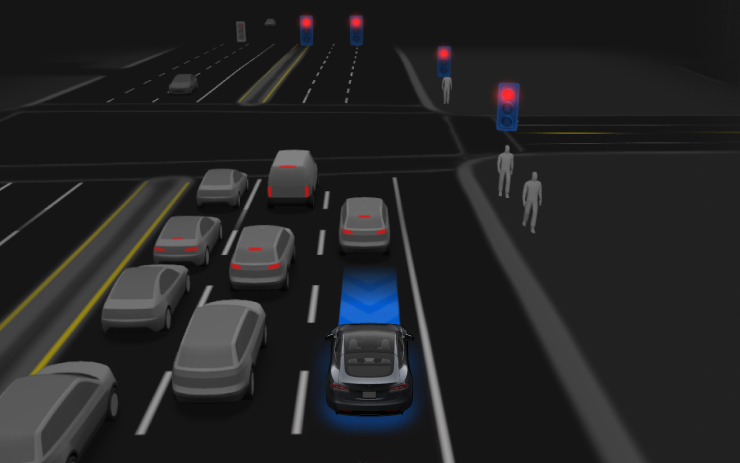
FSD (überwacht)
Enthalten in 2026.17.5
Unter deiner Aufsicht kann FSD (Supervised) deinen Tesla fast überall hinfahren. Es startet aus dem Stand, wechselt die Spur, wählt Abzweigungen, um deiner Navigationsroute zu folgen, umfährt andere Fahrzeuge und Objekte, biegt nach links und rechts ab und hält an deinem Ziel an. Du und alle von dir autorisierten Personen müsst besonders vorsichtig sein und aufmerksam bleiben. Das macht dein Fahrzeug nicht autonom. Werde nicht leichtsinnig.
FSD (überwacht) ist in deinem Fahrzeug aktiviert. Um die Funktion zu nutzen, schau dir zunächst das Tutorial an und absolviere das Quiz, das du in der neuen Self-Driving-App oder unter „Steuerung > Selbstfahren“ findest. Drücke dann auf der Benutzeroberfläche auf die Schaltfläche „FSD (überwacht) starten“ oder drücke einmal auf die rechte Scrollrad-Taste. Du kannst FSD (überwacht) in den Einstellungen für das Selbstfahren deaktivieren.
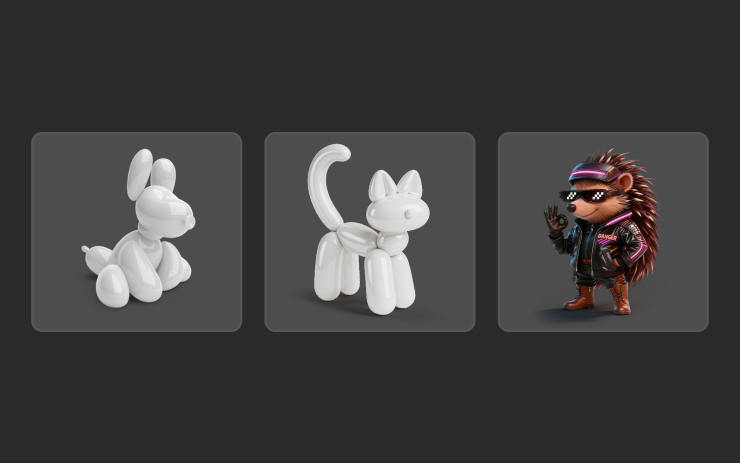
Haustiermodus
Enthalten in 2026.14.3
Wähle dein Haustier aus und gib ihm einen Namen, indem du auf „Steuerung“ > „Anzeige“ > „Haustiermodus anpassen“ gehst.

Visuelle Updates
Enthalten in 2026.14.3
Das zentrale Display zeigt jetzt hochwertigere Bilder deines Teslas und eine verbesserte Parkumgebung.
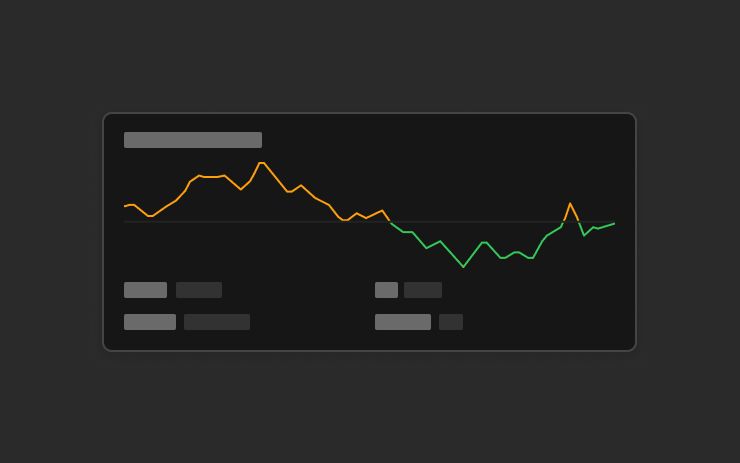
Ausflüge
Enthalten in 2026.14.3
Die Fahrten sind jetzt in der Energie-App zu finden. Dort kannst du mehrere Fahrten erstellen und verwalten, um den Energieverbrauch bei verschiedenen Fahrten, Routen oder Bedingungen zu verfolgen. Geh zu App-Starter > Energie > Fahrten. Um schnell zur Fahrten-Karte zu gelangen, wische auf der Medien-Karte nach links.
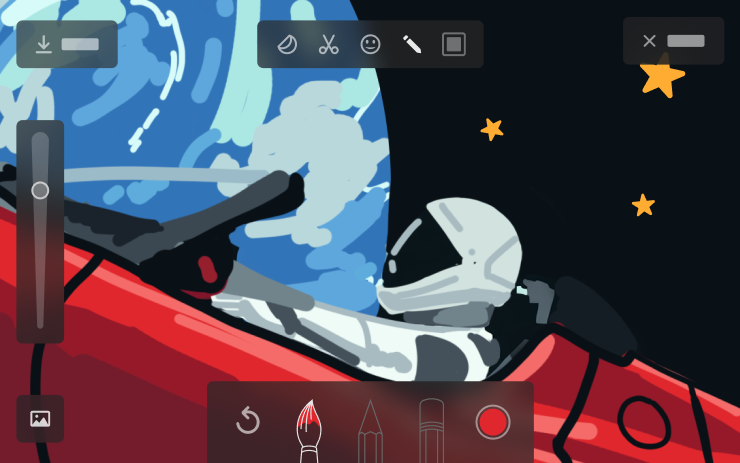
Zeichenblock
Enthalten in 2026.14.3
Lass deinem inneren Künstler freien Lauf – mit dem verbesserten Sketchpad, das jetzt Sticker und Emojis unterstützt. Speichere deine Skizzen, um sie in der Mobile App aufzurufen und zu teilen. Erfordert die Mobile App Version 4.55.6 oder höher.

Akzentbeleuchtung für den toten Winkel
Enthalten in 2026.14.3
Die Akzentbeleuchtung leuchtet nun rot, wenn sich ein Objekt in deinem toten Winkel befindet und dein Blinker gesetzt ist oder wenn im geparkten Zustand ein sich näherndes Objekt erkannt wird. Um diese Funktion zu deaktivieren, gehe zu „Steuerung“ > „Beleuchtung“ > „Akzentbeleuchtung für Totwinkelwarnung“.
Upgrade für beeindruckenden Klang
Enthalten in 2026.14.3
„Premium Immersive Sound“ nutzt fortschrittliche Klangextraktion, um den Hörer in den Mittelpunkt einer detailreichen Klangbühne innerhalb eines immersiven Raums zu versetzen. Diese Funktion ist mit allen Streaming-Quellen kompatibel.
Geh zu „Einstellungen“ > „Audio“ > „Klang“ > „Immersiver Klang“, um die Einstellungen anzupassen.
Warteschlange in der Musik-App
Enthalten in 2026.14.3
Wische in Apple Music oder Spotify nach rechts über einen Titel, um ihn zur Wiedergabeliste hinzuzufügen. In Apple Music tippe auf einen Titel und halte ihn gedrückt, um ihn zu den Favoriten hinzuzufügen oder daraus zu entfernen. In Spotify wische nach links, um einen Titel zu den „Gefällt mir“-Songs hinzuzufügen oder daraus zu entfernen.
Automatische Software-Updates
Enthalten in 2026.14.3
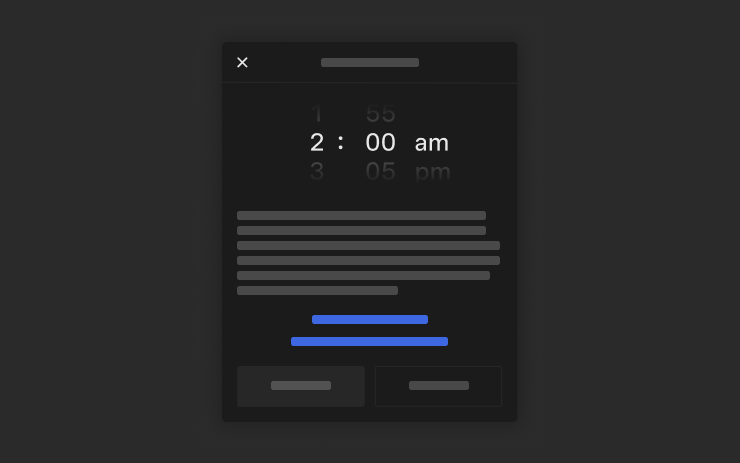
Dein Tesla kann heruntergeladene Software-Updates jetzt über Nacht automatisch installieren. Wenn diese Funktion aktiviert ist, werden die Updates installiert, während dein Tesla geparkt ist und nicht genutzt wird, sodass du immer über die neuesten Funktionen und Verbesserungen verfügst.
Um diese Funktion zu aktivieren, geh zu „Einstellungen“ > „Software“ > „Updates automatisch installieren“.
Dashcam Viewer Updates
Enthalten in 2026.14.3
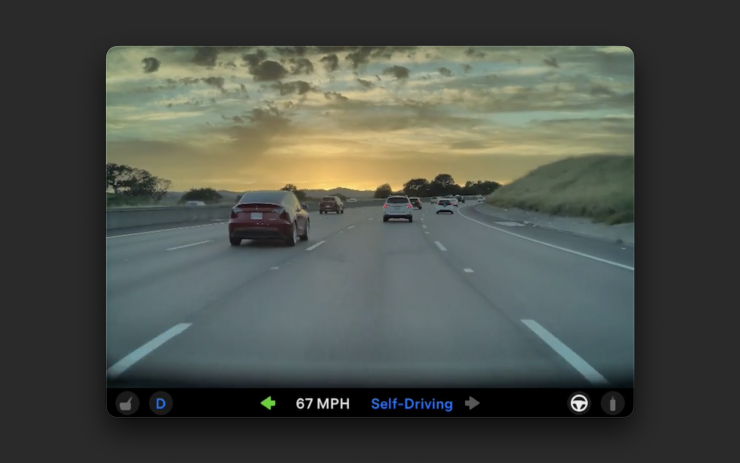
Du kannst jeden Clip aus den letzten Dashcam-Aufnahmen zur dauerhaften Speicherung auf deinem Tesla oder deinem Smartphone speichern, indem du auf „App Launcher“ > „Dashcam Viewer“ gehst. Um die Anzeige auf deinem Smartphone zu aktivieren, gehe auf „Steuerung“ > „Sicherheit“ und schalte „Kamera über die App anzeigen“ ein. Die Clips bleiben auf dem Fahrzeug und werden niemals an Tesla weitergegeben.
Die auf dein Smartphone heruntergeladenen Clips enthalten jetzt Angaben wie Geschwindigkeit, Lenkradwinkel und den Status des autonomen Fahrmodus. Für den Download sind „Premium Connectivity“ sowie die Mobile App in der Version 4.55.6 oder höher erforderlich.
Verbesserungen bei den Wetterkarten
Enthalten in 2026.14.3
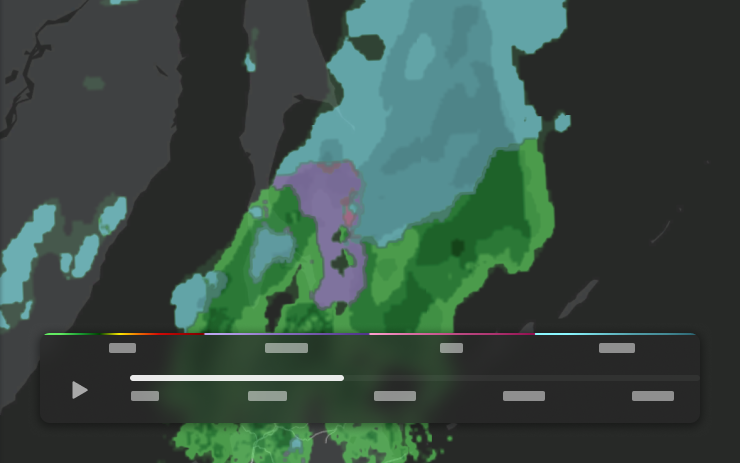
Auf den Wetterkarten werden Schnee und Regen nun mit verbesserten Farben dargestellt, sodass du die Niederschlagsarten leichter unterscheiden kannst. Du kannst dir auch die Wetterdaten der letzten Stunde anzeigen lassen, um zu sehen, wie sich die Wetterbedingungen entlang deiner Route verändert haben. Für diese Funktion ist Premium Connectivity erforderlich. Tippe zum Anzeigen auf das Wettersymbol auf der Karte.
Tastatur
Enthalten in 2026.14.3
Die von dir gewählte Tastatursprache bestimmt auch die Sprache für die Diktatfunktion. Tippe auf die Schaltfläche für die internationale Tastatur, um die Tastatur- und Diktatsprache zu ändern, ohne die Sprache für Sprachbefehle zu ändern. Tippe auf das Mikrofonsymbol auf der Tastatur, um zu diktieren.
Display hinten
Enthalten in 2026.14.3
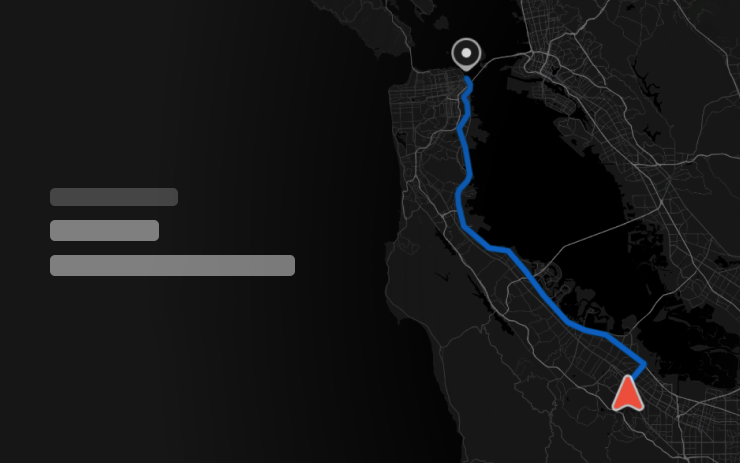
Passagiere auf den Rücksitzen können jetzt auf dem hinteren Display Karten anzeigen und damit interagieren, während dein Tesla die Route navigiert. Tippe auf dem hinteren Display auf das Kartensymbol, um die Route mitzuverfolgen.

Verbesserungen der Sicherheit
Enthalten in 2026.14.3
Dieses Update enthält wichtige Sicherheitskorrekturen und Verbesserungen.